Лунная миссия: наведение по B-плоскости
Инструкция для симуляции на основе официального руководства Ansys STK
Вы построите перелёт от Земли к Луне в STK Astrogator: начнёте с опорной орбиты, выполните транслунный импульс, наведёте аппарат по B-плоскости и проведёте торможение для выхода на круговую полярную орбиту Луны.
Английские названия кнопок, окон, объектов и полей сохранены: они должны совпадать с интерфейсом STK.
К инструкции прилагается отдельный видеофайл с прохождением задания.
Для выполнения нужен STK Premium (Space) или STK Enterprise с модулями STK Pro, Astrogator и STK SatPro. Результаты могут немного отличаться из-за даты начала сценария, настроек и подключённых источников данных.
Источник: Moon Mission Using B-Plane Targeting — Ansys STK Help
Что вы сделаете
- Подготовите сценарий и два трёхмерных окна: с центром на Земле и на Луне.
- Соберёте программу полёта в Mission Control Sequence (MCS).
- Получите первое приближение транслунной траектории.
- Подберёте время старта и продолжительность ожидания на опорной орбите.
- Настроите наведение по лунной B-плоскости.
- Выполните импульс выхода на круговую орбиту Луны с наклонением 90°.
Что такое B-плоскость
B-плоскость — плоская система координат, которую удобно использовать для наведения при сближении с небесным телом.
Представьте гиперболическую траекторию аппарата относительно Луны. B-плоскость:
- проходит через фокус этой идеализированной гиперболы;
- перпендикулярна входящей асимптоте гиперболы;
- играет роль «мишени», закреплённой на Луне.
Координаты BDotR и BDotT задают точку на этой мишени. Меняя параметры перелёта, дифференциальный корректор совмещает расчётную точку с заданной.
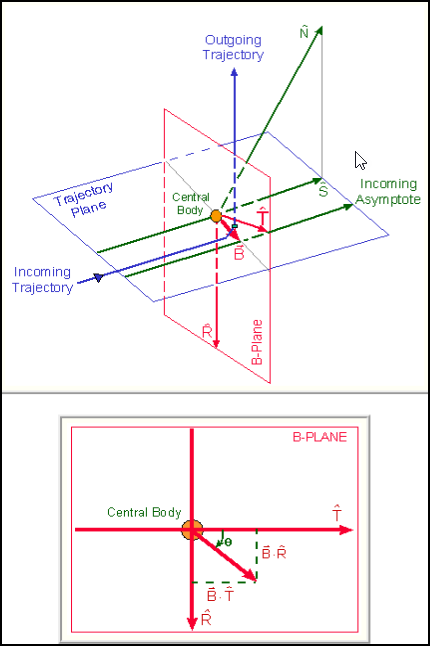
B-плоскость перпендикулярна входящей асимптоте гиперболической траектории.
Часть 1. Подготовка сценария
1. Создайте сценарий
- Запустите STK.
- В окне Welcome to STK нажмите Create a Scenario.
- В мастере STK: New Scenario Wizard задайте:
| Параметр | Значение |
|---|---|
| Name | LunarMission |
| Location | Default |
| Start | Tomorrow |
| Stop | + 30 days |
- Нажмите OK.
- Когда сценарий загрузится, нажмите Save.
- Проверьте имя и папку в окне Save As, затем нажмите Save.
Сохраняйте сценарий после каждого крупного этапа.
2. Подготовьте рабочее пространство
Закройте лишние окна
- Закройте Timeline View.
- Закройте окно 2D Graphics.
- Пока не меняйте размер окна 3D Graphics.
Измените шаг времени
- В Object Browser нажмите правой кнопкой на
LunarMission. - Выберите Properties.
- Откройте страницу Basic — Time.
- В панели Animation введите
3 minв поле Step Size. - Нажмите Apply.
Чем больше шаг, тем дальше аппарат перемещается между обновлениями 2D- и 3D-окон.
Настройте глобальное отображение
- Откройте страницу 2D Graphics — Global Attributes.
- Задайте параметры:
| Панель | Параметр | Значение |
|---|---|---|
| Vehicles | Show Orbits/Trajectories | включено |
| Show Orbit Markers | включено | |
| остальные параметры | выключены | |
| Planets | Show Orbits | включено |
| Show Inertial Positions | включено | |
| Show Position Labels | включено | |
| остальные параметры | выключены |
- Нажмите OK.
3. Добавьте Землю и Луну как объекты Planet
STK уже показывает глобусы Земли, Луны и Солнца, но для отображения их эфемерид и орбит нужны отдельные объекты Planet.
Если объекта Planet нет в списке
- Откройте Insert STK Objects.
- Нажмите Edit Preferences….
- В списке New Object включите Planet.
- Нажмите OK.
Создайте два объекта Planet
- Откройте Insert STK Objects.
- Выберите Planet.
- Выберите метод Insert Default.
- Дважды нажмите Insert….
Настройте Землю
- Откройте Properties объекта
Planet1. - Выберите Basic — Definition.
- В списке Central Body выберите
Earth. - Убедитесь, что включён флажок Auto-Rename.
- Нажмите OK.
Объект автоматически получит имя Earth.
Настройте Луну
- Откройте Properties объекта
Planet2. - Выберите Basic — Definition.
- В списке Central Body выберите
Moon. - Убедитесь, что включён флажок Auto-Rename.
- Нажмите OK.
Объект автоматически получит имя Moon.
4. Подготовьте два окна 3D Graphics
Одно окно будет показывать перелёт относительно Земли, второе — сближение и орбиту относительно Луны.
Настройте земное окно
- На панели окна 3D Graphics нажмите Properties.
- Откройте страницу Grids.
- В панели Space Grid — ECI Coordinates включите Show.
- Нажмите Apply.
Выберите для сетки спокойный цвет, например серый или оливковый, чтобы она не перекрывала траекторию и B-плоскость.
- Откройте страницу Window Properties.
- Введите
Earth-Centeredв поле Title. - Нажмите Apply.
- Откройте страницу Advanced.
- В панели Viewing введите
1e+010 kmв поле Max Visible Distance. - Нажмите OK.
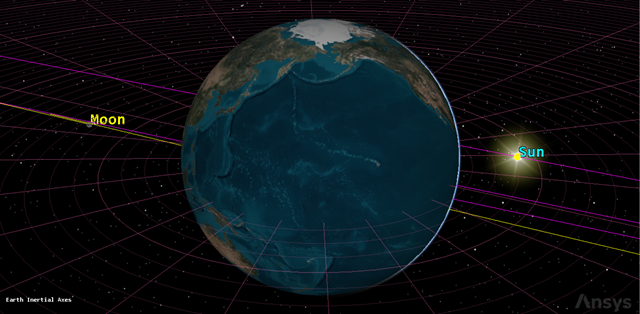
Окно Earth-Centered с экваториальной сеткой, Луной и Солнцем.
Создайте лунное окно
- В главном меню откройте View.
- Выберите Duplicate 3D Graphics Window → Earth-Centered.
- Активируйте новое окно 3D Graphics 2 — Earth.
- Нажмите Properties на панели этого окна.
- На странице Window Properties введите
Moon-Centeredв поле Title. - Нажмите OK.
- На панели окна нажмите 3D Graphics Window’s Central Body.
- Выберите
Moon. - В главном меню выберите Window → Tile Vertically.
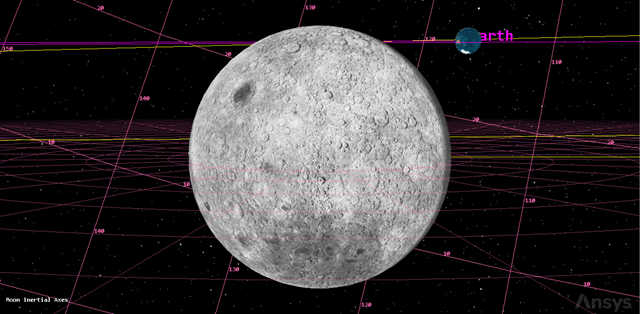
Окно Moon-Centered: Земля отображается на фоне Луны и селеноцентрической сетки.
Часть 2. Аппарат и программа полёта
5. Создайте лунный аппарат
- Откройте Insert STK Objects.
- Вставьте объект Satellite методом Insert Default.
- В Object Browser нажмите правой кнопкой на
Satellite1. - Выберите Rename и введите
LunarProbe.
Настройте отображение траектории
- Откройте Properties объекта
LunarProbe. - Выберите 3D Graphics — Pass.
- В панели Orbit Track выберите Lead Type → All.
- Нажмите Apply.
- Откройте 3D Graphics — Model.
- В панели Detail Thresholds передвиньте ползунок All до упора вправо.
- Нажмите Apply.
6. Переключите аппарат на Astrogator
- Откройте страницу Basic — Orbit.
- В списке Propagator выберите
Astrogator. - Нажмите Apply.
Mission Control Sequence (MCS) — это программа полёта. Её сегменты задают начальное состояние, участки свободного движения, манёвры и условия завершения расчёта.
7. Соберите первую Target Sequence
Удалите стандартные сегменты
- В дереве MCS выберите Initial State.
- Нажмите Delete Segment и подтвердите удаление.
- Выберите Propagate.
- Нажмите Delete Segment и подтвердите удаление.
Добавьте Target Sequence
- Нажмите правой кнопкой на Return Segment.
- Выберите Insert Before….
- В окне Segment Selection выберите Target Sequence.
- Нажмите OK.
- Переименуйте новый сегмент в
First Guess.
Добавьте сегменты внутрь First Guess
- Перед вложенным Return добавьте сегмент Launch.
- После Launch добавьте Propagate.
- После первого Propagate добавьте Maneuver.
- После Maneuver добавьте ещё один Propagate.
- После него добавьте третий Propagate.
- Нажмите Apply.
Внутри First Guess должна получиться
последовательность:
Launch → Propagate → Maneuver → Propagate → Propagate → Return
8. Настройте Launch и ожидание на опорной орбите
Launch
- Выберите Launch в MCS.
- Откройте вкладку Launch.
- Откройте меню поля Epoch.
- Выберите Use Analysis Start Time.
- Нажмите Apply.
Первый Propagate
- Выберите первый Propagate.
- Нажмите Segment Properties.
- Введите имя
Coast. - Выберите цвет, отличный от цвета Launch.
- Нажмите OK.
- В поле Trip условия Duration
введите
5400 sec. - Нажмите Apply.
5400 секунд — это 90 минут, примерно один виток на низкой опорной орбите.
9. Настройте первое приближение транслунного импульса
- Выберите сегмент Maneuver.
- Откройте Segment Properties.
- Введите имя
Trans-Lunar Injection. - Выберите белый цвет.
- Нажмите OK.
- Убедитесь, что Maneuver Type установлен в
Impulsive. - Откройте вкладку Attitude.
- В поле Attitude Control выберите
Along Velocity Vector. - Введите
3200 m/secв поле Delta-V Magnitude. - Нажмите Apply.
Импульс добавляется к скорости аппарата вдоль её текущего направления. Значение 3200 м/с — первое приближение, а не окончательное решение.
10. Настройте перелёт к окрестностям Луны
Сегмент To Swing By
- Выберите следующий Propagate.
- Откройте Segment Properties.
- Введите имя
To Swing By. - Выберите отдельный цвет и нажмите OK.
- Нажмите кнопку с многоточием у поля Propagator.
- Выберите компонент
Cislunar. - Нажмите OK.
- В панели Stopping Conditions нажмите New….
- Добавьте условие
R Magnitude. - Введите
300000 kmв поле Trip. - Удалите условие
Duration. - Нажмите Apply.
Сегмент To Periselene
- Выберите последний Propagate.
- Откройте Segment Properties.
- Введите имя
To Periselene. - Выберите отдельный цвет и нажмите OK.
- Для Propagator выберите
Cislunar. - В условии Duration введите
10 dayв поле Trip. - Добавьте условие остановки
Altitude. - Введите
0 kmв поле Trip. - В поле Central Body выберите
Moon. - Добавьте условие остановки
Periapsis. - Для него также выберите Central Body → Moon.
- Нажмите Apply.
Periselene — периселений, ближайшая к Луне точка селеноцентрической траектории.
Проверьте пропагаторы
- На панели MCS нажмите Configure MCS Segment Propagators.
- Проверьте:
| Сегмент | Пропагатор |
|---|---|
First_Guess.Coast |
Earth_Default_High_Fidelity_v13 |
First_Guess.Trans_Lunar_Injection |
Earth_Default_High_Fidelity_v13 |
First_Guess.To_Swing_By |
Cislunar |
First_Guess.To_Periselene |
Cislunar |
- Нажмите Cancel.
11. Запустите первое приближение
- Нажмите Run Entire Mission Control Sequence.
- Откройте окно
Earth-Centered. - Настройте вид так, чтобы были видны Земля, Луна и
LunarProbe. - Нажмите Start на панели анимации.
- После просмотра нажмите Reset.
Первое приближение, скорее всего, пройдёт не очень близко к Луне. Теперь Target Sequence должна подобрать время старта и продолжительность ожидания.
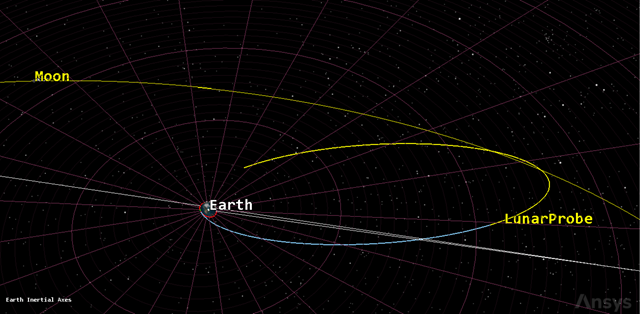
Первое приближение TLI: траектория аппарата пока не попадает в окрестности Луны.
Часть 3. Подбор времени перелёта
12. Выберите управляющие параметры
Target Sequence использует Differential Corrector. Он меняет независимые переменные — управляющие параметры — так, чтобы результаты расчёта достигли заданных значений.
Время старта
- Вернитесь в Properties объекта
LunarProbe. - Выберите Launch.
- Откройте вкладку Launch.
- В меню Epoch выберите Replace With Time.
- Нажмите значок мишени рядом с Epoch.
Время Epoch должно совпадать с началом анализа сценария.
Продолжительность Coast
- Выберите Coast.
- Нажмите значок мишени рядом с Trip условия
Duration.
Галочка на значке мишени означает, что параметр выбран как независимая переменная.
13. Добавьте результаты для To Periselene
Сначала корректор будет совмещать направление на аппарат с направлением на Луну по прямому восхождению и склонению.
- Выберите
To Periselene. - Нажмите Results….
- В списке Available Components раскройте
MultiBody. - Перенесите
Delta Declinationв список выбранных компонентов. - Перенесите
Delta Right Ascв список выбранных компонентов. - Для обоих результатов проверьте CentralBody → Moon.
- Нажмите OK.
- Нажмите Apply.
14. Настройте профиль Delta RA
- Выберите
First Guess. - В панели Profiles переименуйте
Differential CorrectorвDelta RA. - Нажмите Properties….
Управляющие параметры
В панели Control Parameters задайте:
| Параметр | Use | Perturbation | Max. Step |
|---|---|---|---|
Launch.Epoch |
включено | 1 min |
1 hr |
StoppingConditions.Duration.TripValue |
включено | по умолчанию | 5 min |
Perturbation — малое изменение, по которому корректор численно оценивает производную. Max. Step ограничивает изменение переменной за одну итерацию.
Ограничения
В панели Equality Constraints (Results):
- Включите
Delta_Declination. - Включите
Delta_Right_Asc. - Для обоих оставьте Desired Value = 0 deg.
Критерий остановки
- Откройте вкладку Convergence.
- Введите
200в поле Maximum Iterations. - Нажмите OK.
15. Запустите подбор времени
- Выберите
First Guess. - В списке Action выберите
Run active profiles. - Нажмите Run Entire Mission Control Sequence.
- Изучите значения в окне Target Status.
- Закройте окно после завершения расчёта.
При успешном расчёте корректор покажет, что решение сошлось, и выдаст
новые значения времени старта и продолжительности
Coast.
Если появилось DID NOT CONVERGE
Проверьте:
- выбраны ли оба управляющих параметра;
- добавлены ли оба результата;
- выбрана ли Луна как CentralBody;
- установлены ли нужные пропагаторы;
- совпадает ли исходный Epoch с началом сценария.
Для некоторых дат может понадобиться увеличить Delta-V
Magnitude сегмента Trans-Lunar Injection.
16. Посмотрите результат у Луны
- Откройте окно
Moon-Centered. - В Object Browser нажмите правой кнопкой на
Moon. - Выберите Zoom To → Moon-Centered.
- Настройте камеру так, чтобы увидеть итерации и итоговую траекторию
LunarProbe.
Ближайшая к Луне линия соответствует последней итерации.
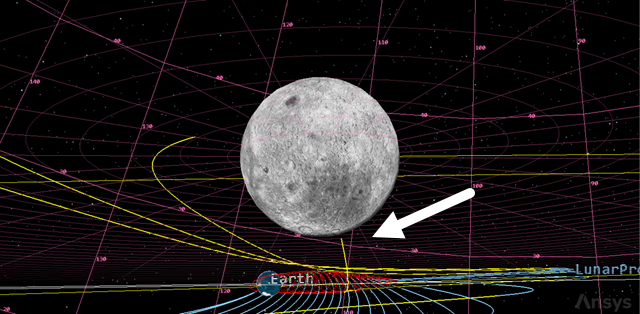
После работы корректора итоговая итерация проходит рядом с Луной.
Часть 4. Наведение по B-плоскости
17. Создайте шаблон B-плоскости
- Выберите
LunarProbeв Object Browser. - В главном меню откройте Satellite.
- Выберите B-Plane Template….
- В панели B-Planes нажмите Add.
- В списке Central Body выберите
Moon. - Нажмите OK.
18. Покажите B-плоскость в 3D
- Вернитесь в Properties объекта
LunarProbe. - Откройте страницу 3D Graphics — B-Plane.
- Нажмите Add….
- Откройте меню Event Epoch.
- Выберите Time Component….
- В списке объектов выберите
LunarProbe. - Раскройте
MCSEphemerisSegments. - Раскройте
First_Guess_To_Periselene. - Выберите
Stop. - Нажмите OK.
- Нажмите OK в окне Add B-Plane.
Задайте точку наведения
В панели Target Point:
| Поле | Значение |
|---|---|
| B*T | 0 km |
| B*R | 5000 km |
Нажмите Apply.
Очистите предыдущие итерации
- Откройте Basic — Orbit.
- Нажмите Clear Graphics на панели MCS.
- Нажмите Apply.
- Откройте
Moon-Centeredи настройте вид на B-плоскость.
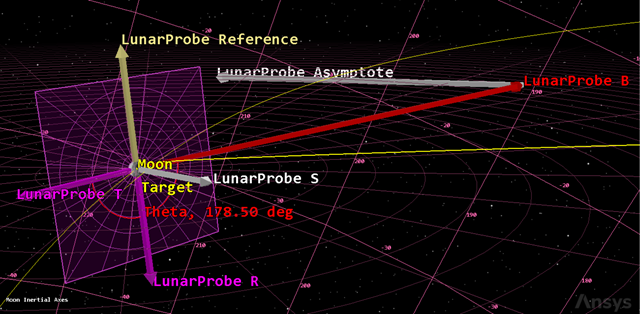
B-плоскость, входящая асимптота, B-вектор и заданная точка наведения.
19. Создайте профиль B-Plane Targeting
- Выберите
First Guess. - В панели Profiles выберите
Delta RA. - Нажмите Duplicate.
- Переименуйте копию в
B-Plane Targeting.
Добавьте результаты BDotR и BDotT
- Выберите
To Periselene. - Нажмите Results….
- Раскройте
MultiBody. - Перенесите
BDotRв список выбранных компонентов. - Перенесите
BDotTв список выбранных компонентов. - Нажмите OK, затем Apply.
Настройте профиль
- Выберите
First Guess. - Выберите профиль
B-Plane Targeting. - Нажмите Properties….
- Проверьте, что два управляющих параметра по-прежнему включены.
- В панели Equality Constraints (Results) выключите:
Delta_Declination;Delta_Right_Asc.
- Включите:
BDotR;BDotT.
- Для
BDotRзадайте Desired Value = 5000 km. - Для
BDotTоставьте Desired Value = 0 km. - Нажмите OK.
BDotT = 0 и ненулевой BDotR формируют
полярную орбиту. Значение 5000 км выбрано так, чтобы траектория не
пересекла Луну, радиус которой составляет примерно 1738 км.
20. Запустите наведение по B-плоскости
- Выберите
First Guess. - В панели Profiles and Corrections нажмите Reset.
- Нажмите Run Entire Mission Control Sequence.
- Убедитесь в окнах Target Status, что расчёт сошёлся и управляющие параметры получили новые значения.
- Закройте окна Target Status.
B-вектор заканчивается там, где входящая асимптота пересекает B-плоскость, а не там, где её пересекает настоящая траектория. Гравитация отклоняет аппарат к Луне, поэтому реальная траектория проходит ближе к Луне, чем конец B-вектора.
21. Посмотрите свободный пролёт
До тормозного импульса аппарат не захватывается Луной, а пролетает мимо неё.
- Перед самым нижним Return в MCS добавьте сегмент Propagate.
- Переименуйте его в
Prop 3 Days. - Выберите цвет, контрастирующий с остальными сегментами.
- В поле Propagator выберите
Moon HPOP Default v10. - В поле Trip введите
3 day. - Нажмите Apply.
- Запустите всю MCS.
- Закройте окна Target Status.
- Нажмите Clear Graphics.
- Откройте
Moon-Centeredи рассмотрите пролётLunarProbeмимо Луны.
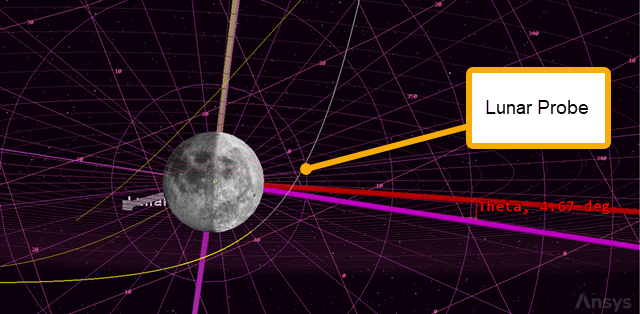
Без тормозного импульса аппарат огибает Луну и продолжает полёт.
Часть 5. Выход на орбиту Луны
22. Создайте Target Sequence для LOI
LOI — Lunar Orbit Insertion, импульс выхода на орбиту Луны.
- Нажмите правой кнопкой на
Prop 3 Days. - Выберите Insert Before….
- Добавьте Target Sequence.
- Перетащите
Prop 3 Daysвнутрь новой Target Sequence. - Переименуйте Target Sequence в
Lunar Orbit Insertion. - Перед
Prop 3 Daysдобавьте сегмент Maneuver. - Переименуйте его в
LOI. - Выберите для него белый цвет.
23. Настройте импульс LOI
Чтобы Луна захватила аппарат, нужно погасить часть его скорости относительно Луны.
- Выберите
LOI. - Откройте вкладку Attitude.
- В списке Attitude Control выберите
Thrust Vector. - Нажмите многоточие у поля Thrust Axes.
- В списке объектов выберите
Satellite. - В списке шаблонов выберите
VNC(Moon). - Нажмите OK.
- Нажмите значок мишени рядом с X (Velocity).
- Нажмите Apply.
В системе VNC(Moon) ось X направлена вдоль скорости
аппарата относительно Луны. Корректор подберёт компонент импульса по
этой оси.
24. Добавьте эксцентриситет как результат
- Выберите
LOI. - Нажмите Results….
- В Available Components раскройте
Keplerian Elements. - Перенесите
Eccentricityв список выбранных компонентов. - В Component Details дважды нажмите
CentralBody. - Выберите
Moon. - Нажмите OK.
- Ещё раз нажмите OK.
25. Настройте Differential Corrector для LOI
- Выберите
Lunar Orbit Insertion. - В панели Profiles нажмите Properties….
- В Control Parameters включите:
ImpulsiveMnvr.Pointing.Cartesian.X.
- В Equality Constraints (Results) включите:
Eccentricity.
- Оставьте Desired Value = 0 — это соответствует круговой орбите.
- Нажмите OK, затем Apply.
26. Запустите полную программу полёта
- В списке Action выберите
Run active profiles. - Нажмите Run Entire Mission Control Sequence.
- Дождитесь сходимости.
- В окне Target Status проверьте, что достигнут почти нулевой эксцентриситет.
- Закройте окна Target Status.
- Нажмите Clear Graphics.
- Нажмите OK, чтобы закрыть Properties.
27. Проверьте выход на лунную орбиту
- Откройте окно
Moon-Centered. - Настройте камеру так, чтобы увидеть вход
LunarProbeна круговую орбиту Луны.
Итоговая орбита должна быть почти круговой и иметь наклонение около 90°.
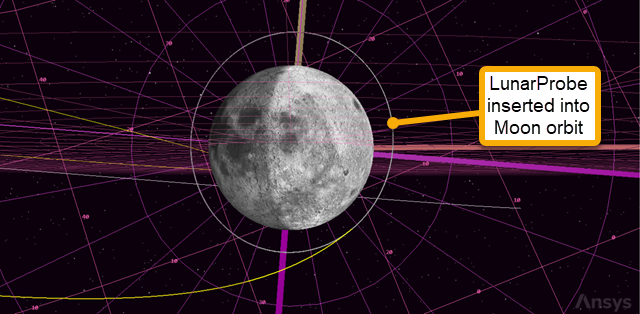
После импульса LOI аппарат захвачен Луной и движется по почти круговой орбите.
28. Создайте отчёт MCS Summary
- В Object Browser нажмите правой кнопкой на
LunarProbe. - Выберите Report & Graph Manager….
- В папке Installed Styles выберите отчёт
MCS Summary. - Нажмите Generate….
- Найдите сведения о начальном и конечном состояниях сегментов, манёврах и конфигурации аппарата.
- Проверьте, что итоговый эксцентриситет достиг значения 0 в пределах допуска.
29. Сохраните работу
- Закройте открытые отчёты, свойства и инструменты.
- Сохраните сценарий.
Что должно получиться
В готовом сценарии:
- аппарат стартует с Земли и некоторое время движется по опорной орбите;
- транслунный импульс переводит его на траекторию к Луне;
- первая Target Sequence подбирает время старта и продолжительность ожидания;
- профиль B-Plane Targeting формирует полярное сближение с Луной;
- импульс LOI гасит скорость относительно Луны;
- аппарат выходит на почти круговую полярную лунную орбиту.
Что отправлять
Отправьте результаты через Google-форму обратной связи:
- скриншот полной MCS;
- скриншот B-плоскости и траектории сближения;
- скриншот итоговой орбиты в окне
Moon-Centered; - значения времени старта и продолжительности
Coast, найденные первой Target Sequence; - значение импульса LOI и итоговый эксцентриситет;
- короткий ответ: зачем в этой задаче нужны сначала наведение по B-плоскости, а затем отдельный импульс LOI.
Итоговая самопроверка
- Сценарий охватывает 30 суток.
- В MCS используются нужные пропагаторы.
- Профиль
Delta RAсходится. - Для B-плоскости выбрана Луна.
- Задано
BDotR = 5000 kmиBDotT = 0 km. - Профиль
B-Plane Targetingсходится. - Манёвр
LOIнаправлен в системеVNC(Moon). - Для результата
Eccentricityвыбрана Луна. - Итоговый эксцентриситет близок к нулю.
- Сценарий сохранён.